
Создание обработчика
Для создания нового обработчика перейдите на вкладку Обработчики. Добавьте обработчик, нажав на плюсик.
Заполните следующие поля:
имя — наименование обработчика;
описание — подробная характеристика обработчика, заполняется при необходимости;
параметры по умолчанию — поведение обработчика при получении пакета данных, в котором нет нужных входных аргументов:
брать последнее присланное значение — в качестве значений недостающих в пакете параметров будет подставлено последнее полученное значение по этим параметрам.
Например, в обработчике вы рассчитываете эффективную температуру на базе двух входных значений: температура и влажность, однако они приходят не в одном пакете, а в разных, последовательно. Тогда при получении только температуры обработчик сам возьмет последнее полученное значение влажности для расчета, и наоборот.заменять на “null” — в качестве значений недостающих в пакете параметров будет подставлен “null”. Например, в обработчике вы рассчитываете среднее значение скорости на базе последних десяти значений. Однако скорость вы получаете не в каждом пакете. Если вы выберете режим “брать последнее присланное значение”, то при получении пакета без скорости обработчик возьмет последнее значение скорости и проведет для него расчет. Вы получите некорректную выходную величину. Если же вы выберете режим “заменять на “null”, то такую ситуацию вы можете обработать и не проводить расчет:
JavaScriptif (speed === null) { return {};}
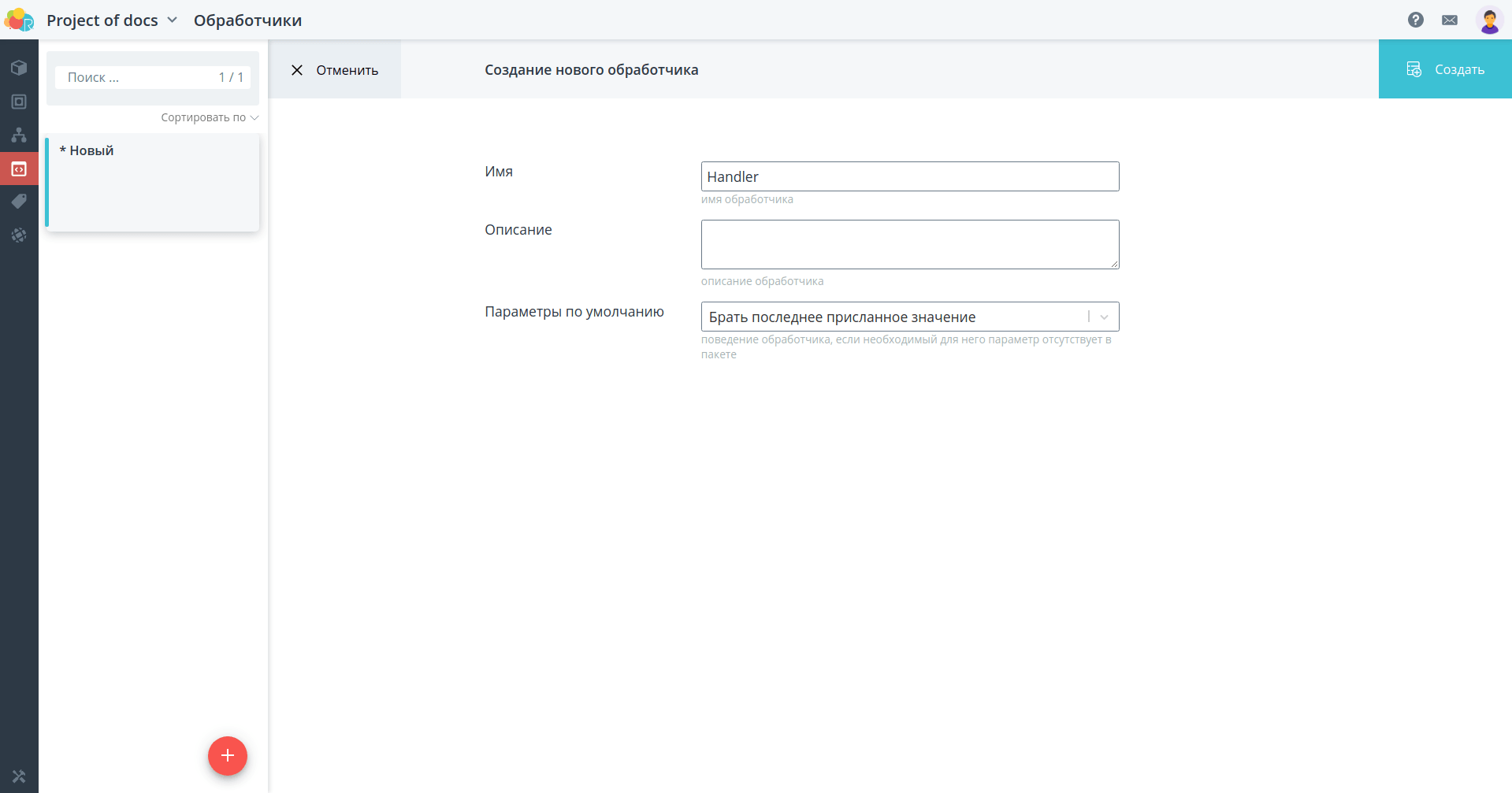
Нажмите кнопку Создать. Перед вами откроется готовый шаблон с небольшим кодом для расчета суммы двух входных значений. Используйте его в качестве наглядного примера того, каким образом может быть реализован обработчик.
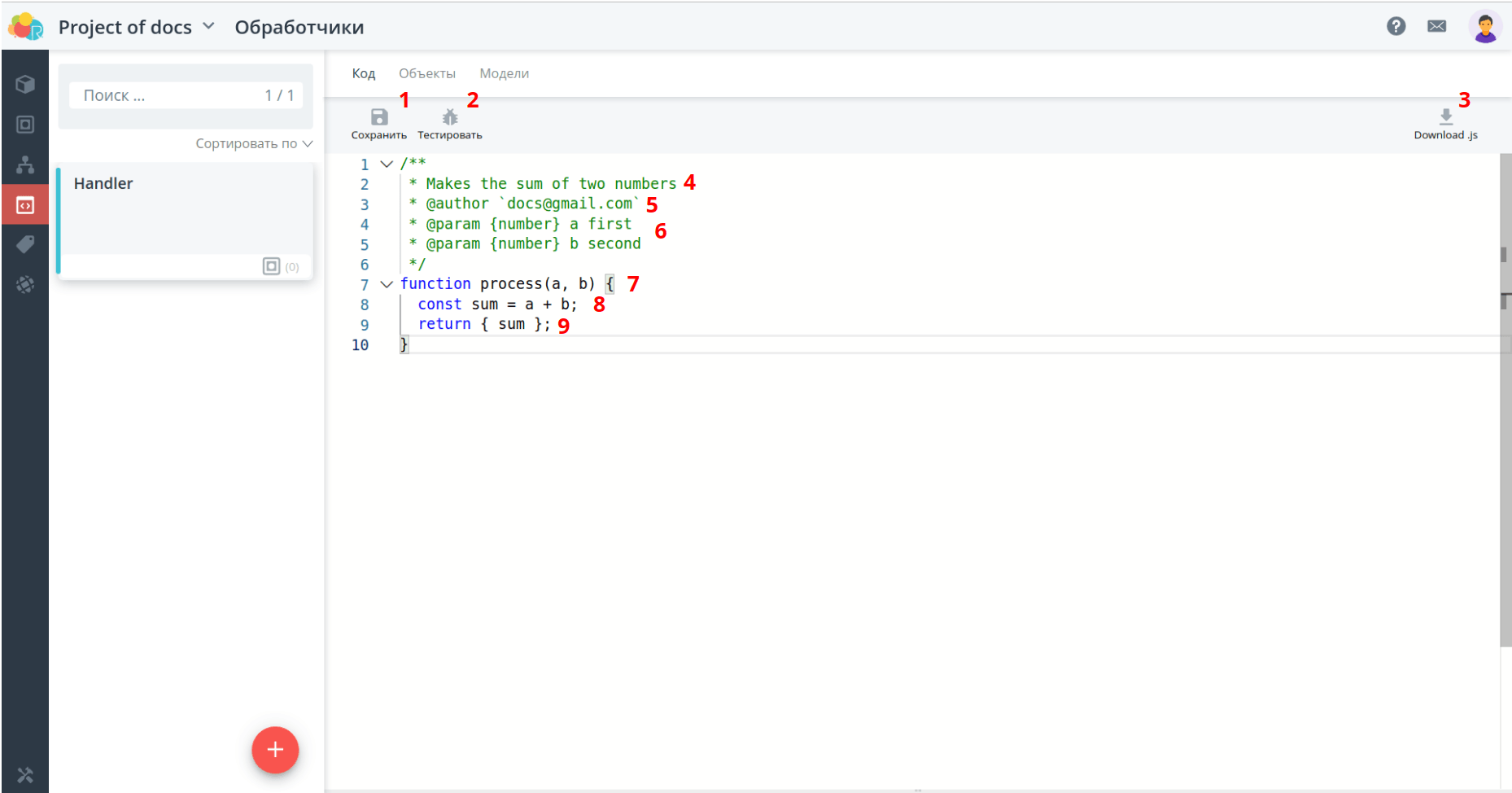
Сохранить: Сохранить изменения обработчика. Если ранее обработчик был запущен на объектах, он продолжит работать уже в обновленной версии
Тестировать: Открыть окно тестирования, в котором можно ввести входные параметры и проверить получившиеся выходные значения
Download .js: Экспортировать обработчик в файл формата JSON
В данной части комментария указывается дополнительное описание обработчика
В данной части комментария указывается логин автора обработчика
В данной части комментария указываются входные параметры в следующем формате
* @param {<тип_данных>} <имя> <описание>Пример:
* @param {string} rawData input data in base64 formatВ круглых скобках указываются имена входных параметров в следующем формате
function process(параметр_1, параметр_2, ..., параметр_n)Пример:
function process(rawData)Код обработчика, работающий с входными параметрами по заданному алгоритму
В фигурных скобках после слова return указываются имена выходных параметров в следующем формате
return {параметр_1, параметр_2, ..., параметр_n};Пример:
return { time, hypotenuse };Подсказка: Входных и выходных параметров может быть несколько.